Code
x <- 10
x + 5
[1] 15完成本讲后,你将能够:
RStudio(现称 Posit Desktop)是 R 的集成开发环境(IDE)。
R 负责计算,RStudio 负责提供操作界面。
通过 RStudio,你可以:
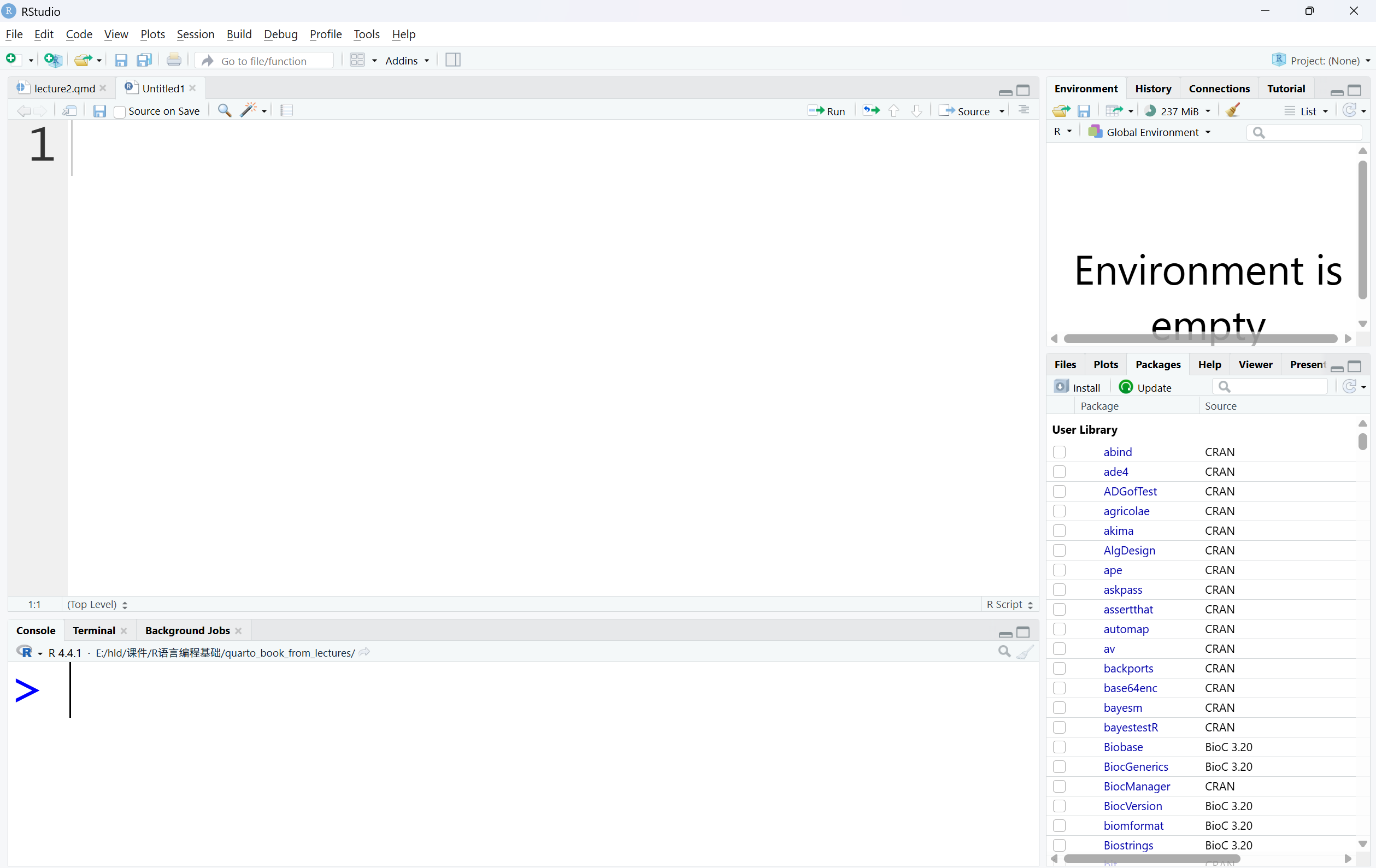
RStudio 默认由四个窗格组成(图3.1)。
脚本用于编写:
.R 脚本.qmd 或 .Rmd 文档推荐做法:
Ctrl + Enter 运行当前行Ctrl + S 保存文件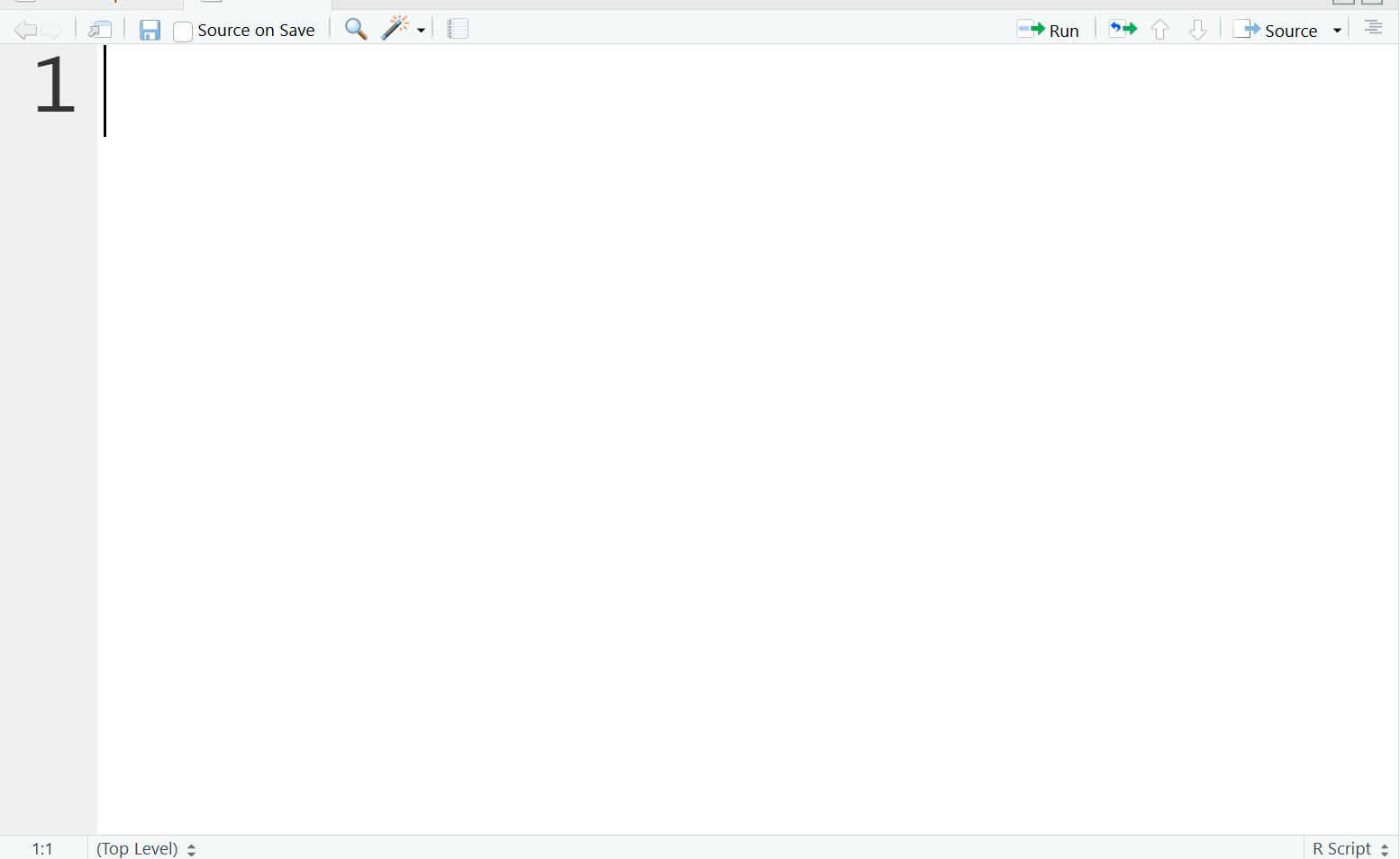
脚本区的功能介绍
Show in New Window
Show in New Window 用于将当前文档或预览内容在独立窗口中打开。
常见用途:
Save
Save 用于保存当前脚本文件。
快捷键:
良好习惯:
未保存的脚本在关闭 RStudio 时可能丢失修改内容。
Source on Save
Source on Save 表示“保存时自动运行脚本”。
开启后:
适合场景:
注意:
Find
Find 用于在当前文件中查找关键词。
快捷键:
常见用途:
建议:
Code Tools
Code Tools 提供代码辅助与编辑功能。
常见功能包括:
示例:
输入:
mean() Compile Report
Compile Report 用于将 R Markdown 或 Quarto 文档编译为报告。
在 .qmd 文件中,它通常对应工具栏上的 Render 按钮。
常见输出格式包括:
Compile Report 的作用
.html、.pdf)当你点击 Render 时,Quarto 会:
与普通 Run 的区别
因此:
Run
Run 用于执行当前行或选中代码。
快捷键:
适用场景
示例:
x <- 10
x + 5
[1] 15Re-run
Re-run 表示重新运行最近执行的代码。
它会重复刚刚执行的命令。
适用场景
注意事项
Source
Source 用于执行整个脚本文件。
点击 Source 后,RStudio 会:
等价命令为:
source("your_script.R")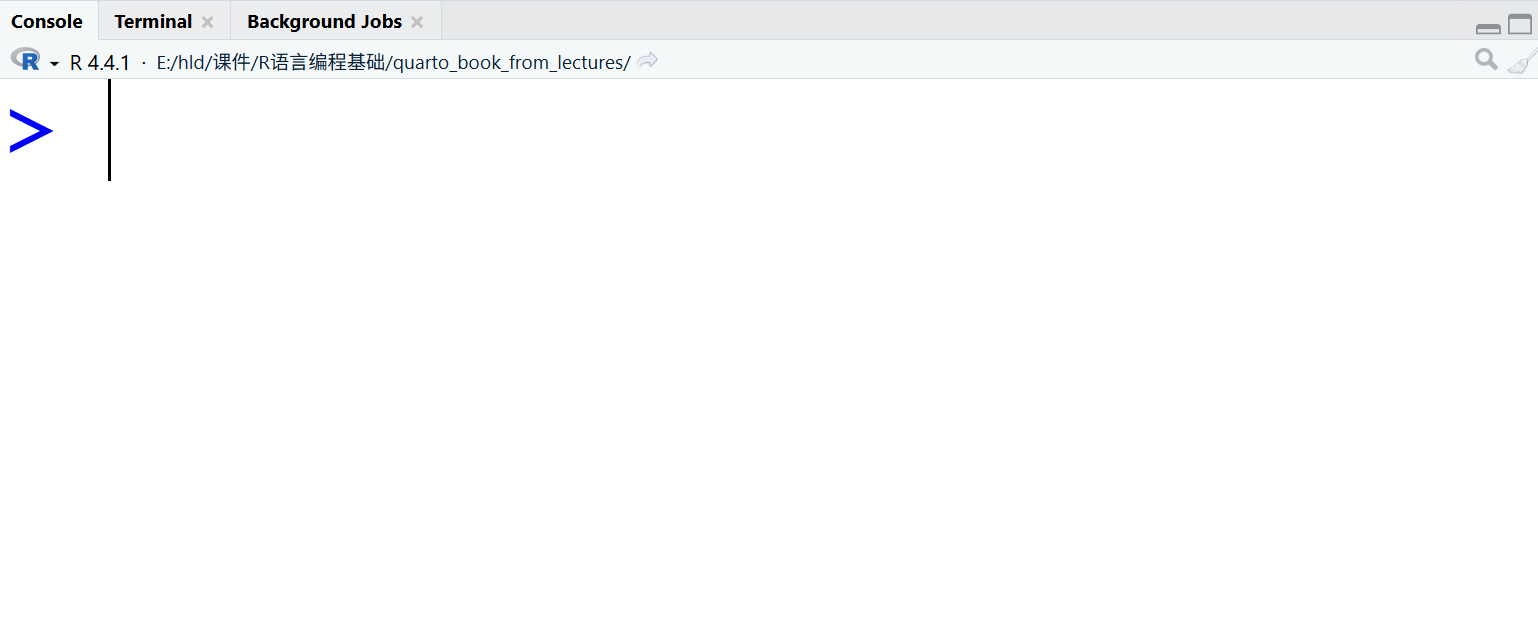
用于:
示例:
1 + 1[1] 2sqrt(25)[1] 5Console 的运行机制
Console 本质上是一个 R 会话(R session) 的交互界面。
当变量被创建时,数据会存储在 R 会话(session) 的内存中。
其运行机制可以理解为以下过程:
R 采用的是 解释执行机制,而不是一次性编译运行。因此:
例如:
x <- 10
x + 5[1] 15如果没有先运行 x <- 10,第二行将会报错。
会话(Session)的概念
Console 中的所有对象都存在于当前的 R 会话中。
其主要特点包括:
重启 R 会话的方法:
重启后,当前环境会被完全清空。
Console 与脚本的关系
Console 是代码的 执行窗口,脚本是代码的 存储窗口。
推荐的基本原则是:
原因在于:
Console 报错信息的含义
Console 中常见的信息类型主要有三类:
示例错误:
y + 1如果对象 y 不存在,Console 会返回错误提示。
学会阅读并理解错误信息,是学习 R 语言的关键能力之一。
提示符(Prompt)的含义
Console 左侧常见的提示符包括:
> 表示可以输入新的命令+ 表示上一条命令尚未完成例如:
 > if (TRUE) {
 +
当出现 + 时,说明代码结构尚未闭合,需要补充相应的内容(如 })。
Console 的内涵与学习意义
Console 不仅是代码执行窗口,更是理解 R 语言逻辑的核心场所。
它体现了:
通过 Console,可以直观理解:
因此,Console 是学习 R 语言的起点,也是调试程序与理解分析过程的关键窗口。
Environment(环境)面板用于显示当前 R 会话中的对象。
它反映的是当前内存中存在的变量、数据框、模型对象等内容。
例如:
x <- 1:5
df <- data.frame(a = 1:3, b = c("A","B","C"))
运行后,Environment 中会显示:
Environment 的核心特点
删除某个对象:
rm(x)清空全部对象:
rm(list = ls())学习建议
History(历史)面板用于记录在 Console 中执行过的命令。
History 的特点
使用场景
将历史命令写入脚本:
保存历史记录:
savehistory("my_history.Rhistory")读取历史记录:
loadhistory("my_history.Rhistory")Connections(连接)面板用于管理外部数据源连接。
常见连接类型包括:
当建立数据库连接时,例如:
# 示例(需安装 DBI 包)
 library(DBI)
 con <- dbConnect(...)
连接成功后,会在 Connections 面板中显示。
Connections 的作用
断开连接示例:
dbDisconnect(con)| 面板 | 功能核心 | 主要用途 |
|---|---|---|
| Environment | 当前会话对象管理 | 查看与管理变量 |
| History | 命令历史记录 | 回溯与复用命令 |
| Connections | 外部数据源连接管理 | 数据库与远程连接 |
Files 面板用于浏览和管理当前工作目录中的文件。
它的核心作用是:
常见操作
进入子文件夹:
返回上级目录:
设置当前目录为工作目录:
查看当前工作目录:
getwd()Files 面板本质上是对当前项目目录的可视化管理工具。
Plots 面板用于显示图形输出结果。
当运行绘图代码时,例如:
plot(1:10)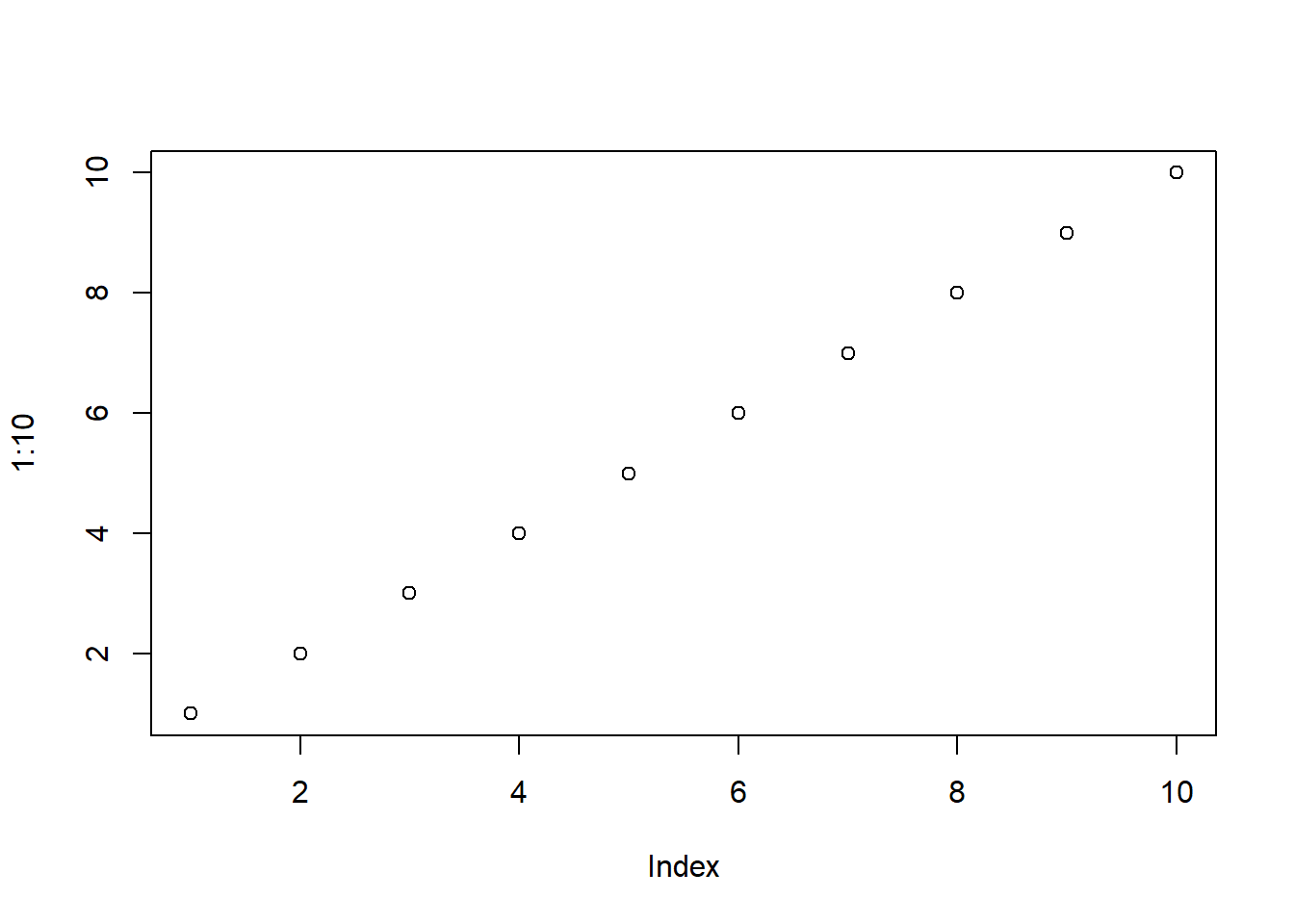
生成的图形会自动显示在 Plots 面板中。
Plots 的常见功能
建议:
Packages 面板用于管理已安装的 R 包。
主要功能包括:
例如加载包:
library(ggplot2)在 Packages 面板中勾选 ggplot2,效果与上面代码相同。
建议:
Help 面板用于查看函数帮助文档。
例如:
?mean或:
help(mean)Help 面板会显示:
学习建议:
Viewer 面板用于显示网页内容和交互式结果。
常见用途包括:
例如运行 Shiny 应用时,界面会显示在 Viewer 中。
Viewer 是 RStudio 内部的“浏览器窗口”。
Presentation 面板用于展示基于 R Markdown 或 Quarto 制作的演示文稿。
功能包括:
适用于:
现代教学中更推荐使用 Quarto 生成 revealjs 幻灯片。
| 面板 | 核心功能 | 主要用途 |
|---|---|---|
| Files | 文件管理 | 浏览与管理项目文件 |
| Plots | 图形管理 | 查看与导出图像 |
| Packages | 包管理 | 安装与加载扩展包 |
| Help | 文档查询 | 查阅函数说明 |
| Viewer | 网页预览 | 显示 HTML 与交互内容 |
| Presentation | 演示播放 | 播放幻灯片 |
R 之所以功能强大,是因为其拥有庞大的扩展包生态系统。
所谓“包(Package)”,是指一组已经封装好的函数、数据和文档的集合,用于实现特定功能。
可以理解为:
例如:
ggplot2 用于绘图dplyr 用于数据处理sf 用于空间数据分析shiny 用于交互式应用开发CRAN(Comprehensive R Archive Network)是 R 官方包仓库:
国内镜像可参考:
https://mirrors.tuna.tsinghua.edu.cn/CRAN/
为了提高下载速度,建议选择合适的镜像。
方法一:首次安装时选择镜像
chooseCRANmirror()方法二:设置默认镜像
options(repos = c(CRAN = "https://cloud.r-project.org"))或使用国内镜像:
options(repos = c(CRAN = "https://mirrors.tuna.tsinghua.edu.cn/CRAN/"))联机在线安装(最常用)
install.packages("MASS")一次安装多个包:
install.packages(c("ggplot2","dplyr","readxl"))使用界面安装
离线安装(本地安装)
适用于:
install.packages("包文件路径/package.tar.gz", repos = NULL, type = "source")Windows 下也可安装 .zip 文件。
从 GitHub 安装外源包
有些包尚未发布到 CRAN,可从 GitHub 安装。
首先安装 remotes 包:
install.packages("remotes")然后安装 GitHub 包:
remotes::install_github("用户名/仓库名")例如:
remotes::install_github("tidyverse/ggplot2")注意:
删除已安装的包:
remove.packages("MASS")更新所有包:
update.packages()查看当前包安装路径:
.libPaths()查看已安装包:
installed.packages()查看某个包的帮助文档:
help(package = "MASS")加载包:
library(ggplot2)或:
require(ggplot2)区别:
library() 加载失败会报错require() 加载失败返回 FALSE也可以在 RStudio 右下角 Packages 面板中勾选加载。
library(vcd)
mosaic(Titanic, shade = TRUE, legend = TRUE)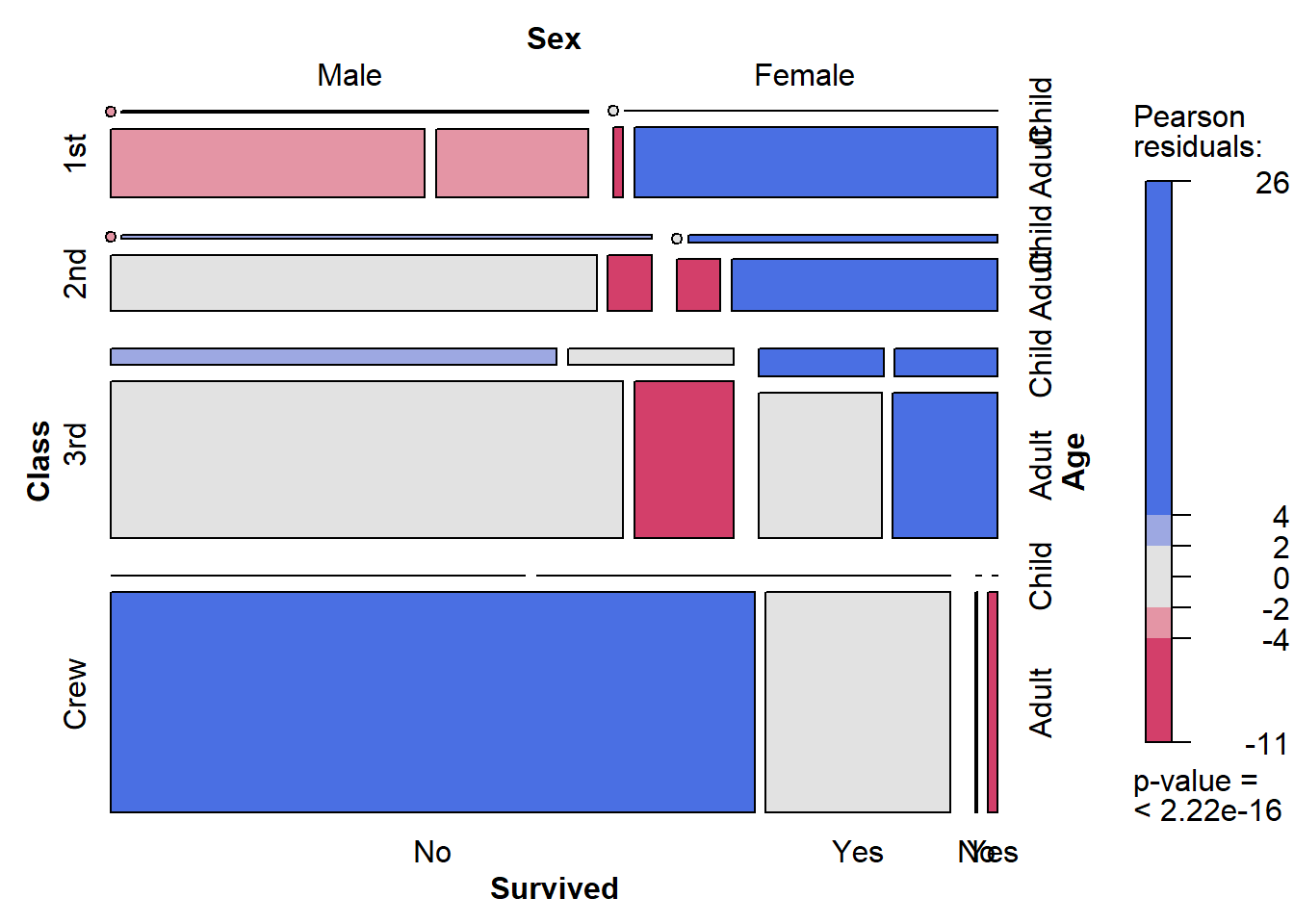
思考:
library(),保证代码可复现