2 R与RStudio的下载与安装
2.1 本章学习目标
完成本章后,你将能够:
- 正确理解 R 与 RStudio 的区别
- 从官方网站下载 R
- 正确安装 R
- 下载并安装 RStudio(Posit Desktop)
- 在 Windows 系统上安装 Rtools
- 解决常见安装问题
2.2 R 与 RStudio 的关系(必须先理解)
在开始安装之前,必须澄清一个核心概念。
2.2.1 R 是什么?
R 是:
- 一种统计计算语言
- 一个完整的计算系统
- 真正执行代码的“核心引擎”
R 负责进行所有的数据计算与统计分析。
2.2.2 RStudio 是什么?
RStudio(现称 Posit Desktop)是:
- 一个开发环境(IDE)
- 一个图形界面工具
- 帮助我们更方便编写与运行 R 代码
2.2.3 重要结论
必须先安装 R,再安装 RStudio。
如果没有安装 R,RStudio 将无法运行。
2.3 Windows 系统安装 R(详细步骤)
2.3.1 进入官方网站
打开浏览器访问:https://cran.r-project.org
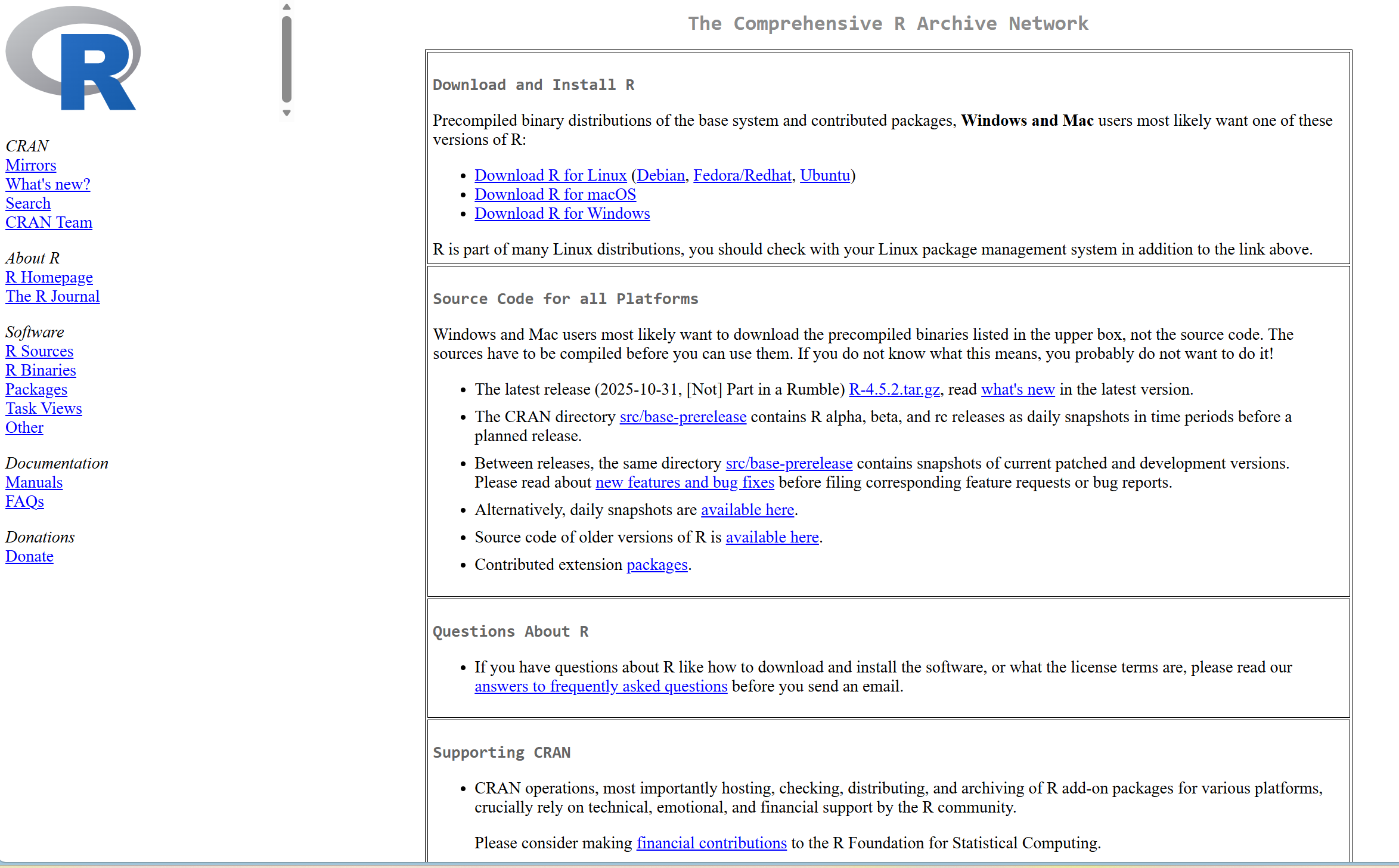
2.3.2 选择系统版本
点击:
👉 Download R for Windows
2.3.3 进入 Windows 下载页面
点击:
👉 install R for the first time
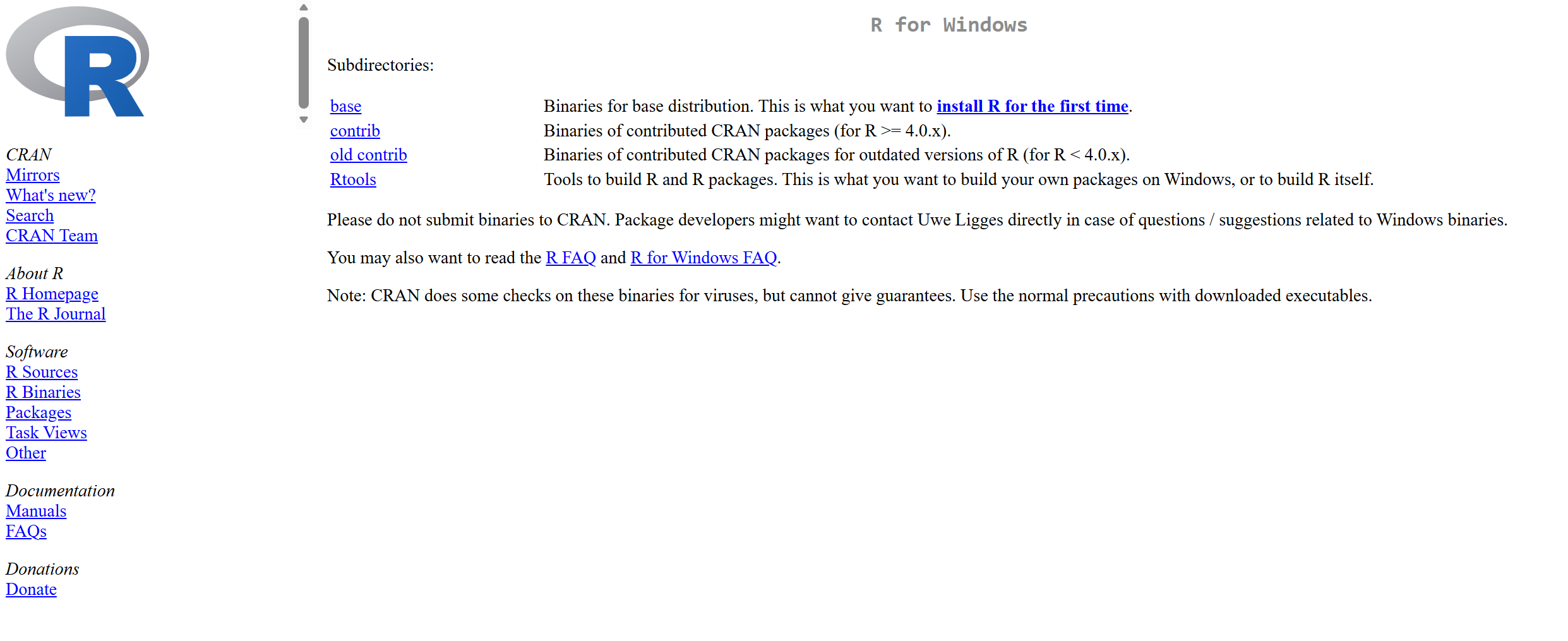
2.3.4 下载最新版 R
点击:
👉 Download R-4.5.2 for Windows (87 megabytes, 64 bit)(2026-3-2)
2.3.5 开始安装
双击下载的安装程序。
安装过程中注意:
- 语言选择:English 或 Chinese 均可
- 安装路径:建议使用默认路径
建议路径:
⚠ 不建议:
- 安装在中文路径
- 安装在 OneDrive 同步目录
2.3.6 组件选择
保持默认勾选即可。
如出现:
“Add R to system PATH”
建议勾选。
2.3.7 安装完成验证
安装完成后:
- 打开开始菜单
- 运行 “R”
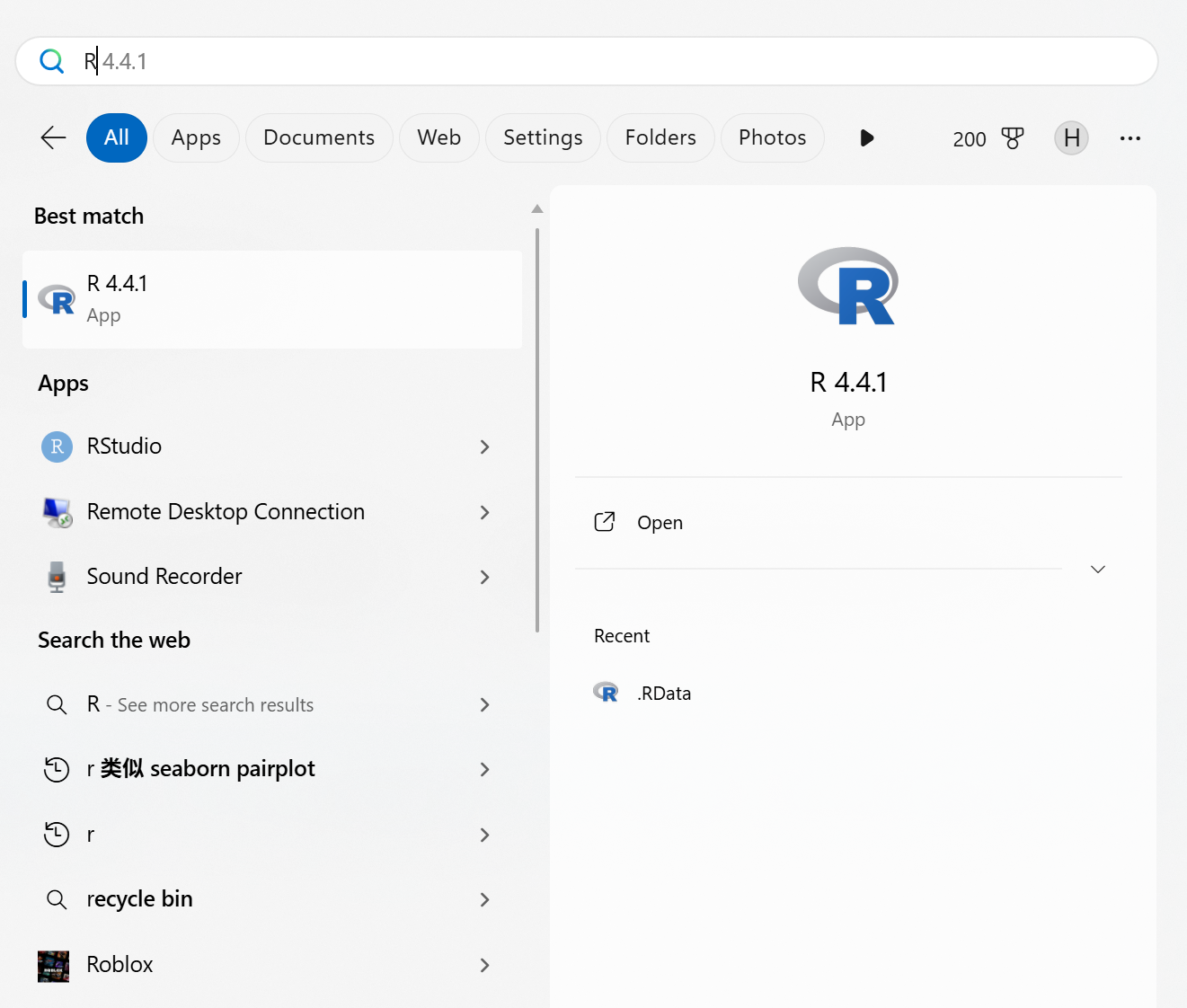
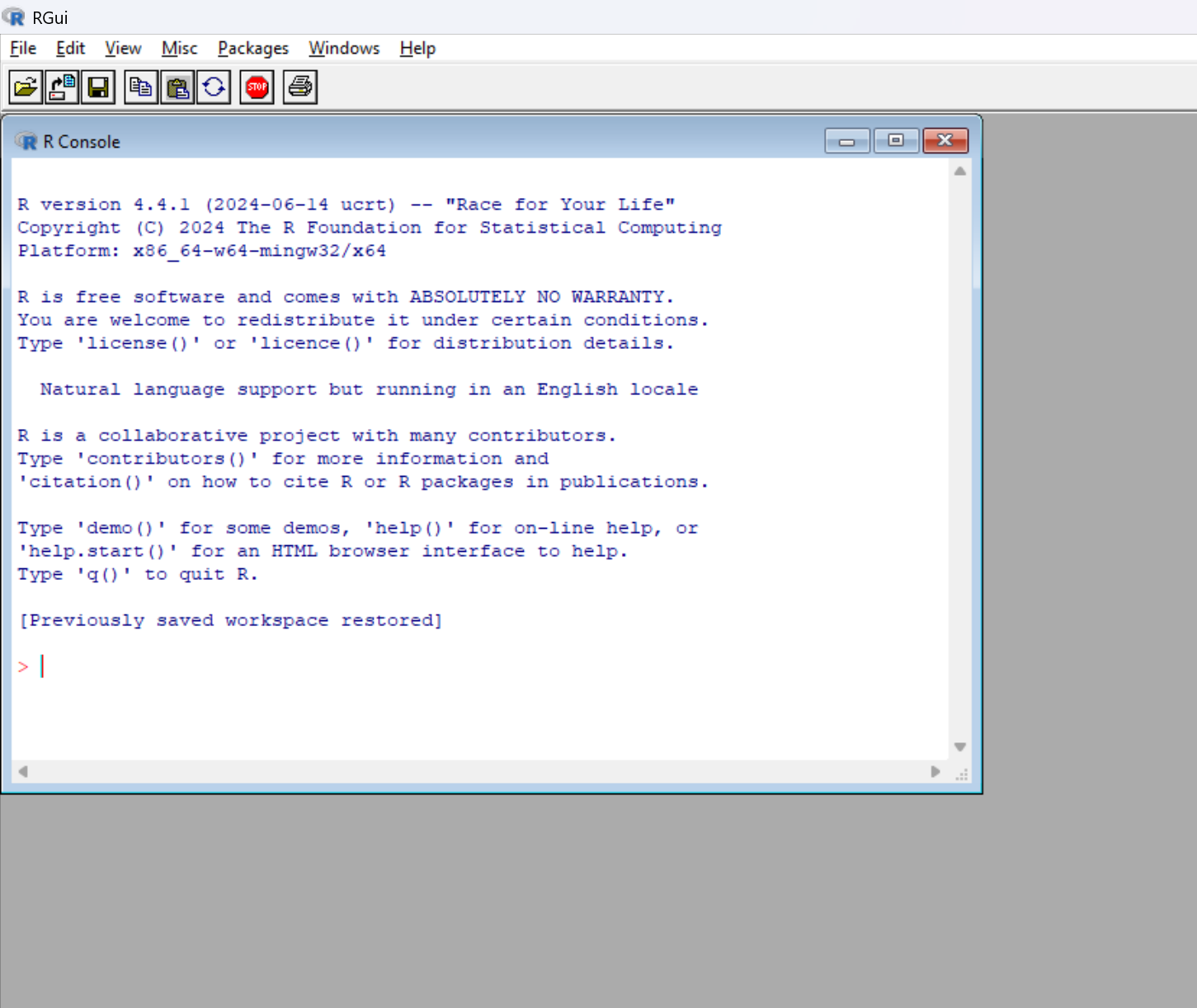
若出现控制台界面(图2.4),说明安装成功。
2.4 macOS 安装 R
2.4.1 进入 CRAN
点击:
👉 Download R for macOS
2.4.2 下载 pkg 文件
下载最新版 .pkg 文件。
2.4.3 双击安装
- 按提示安装
- 输入管理员密码
- 使用默认路径
2.4.4 安装 RStudio(Posit Desktop)
2.4.5 进入官网
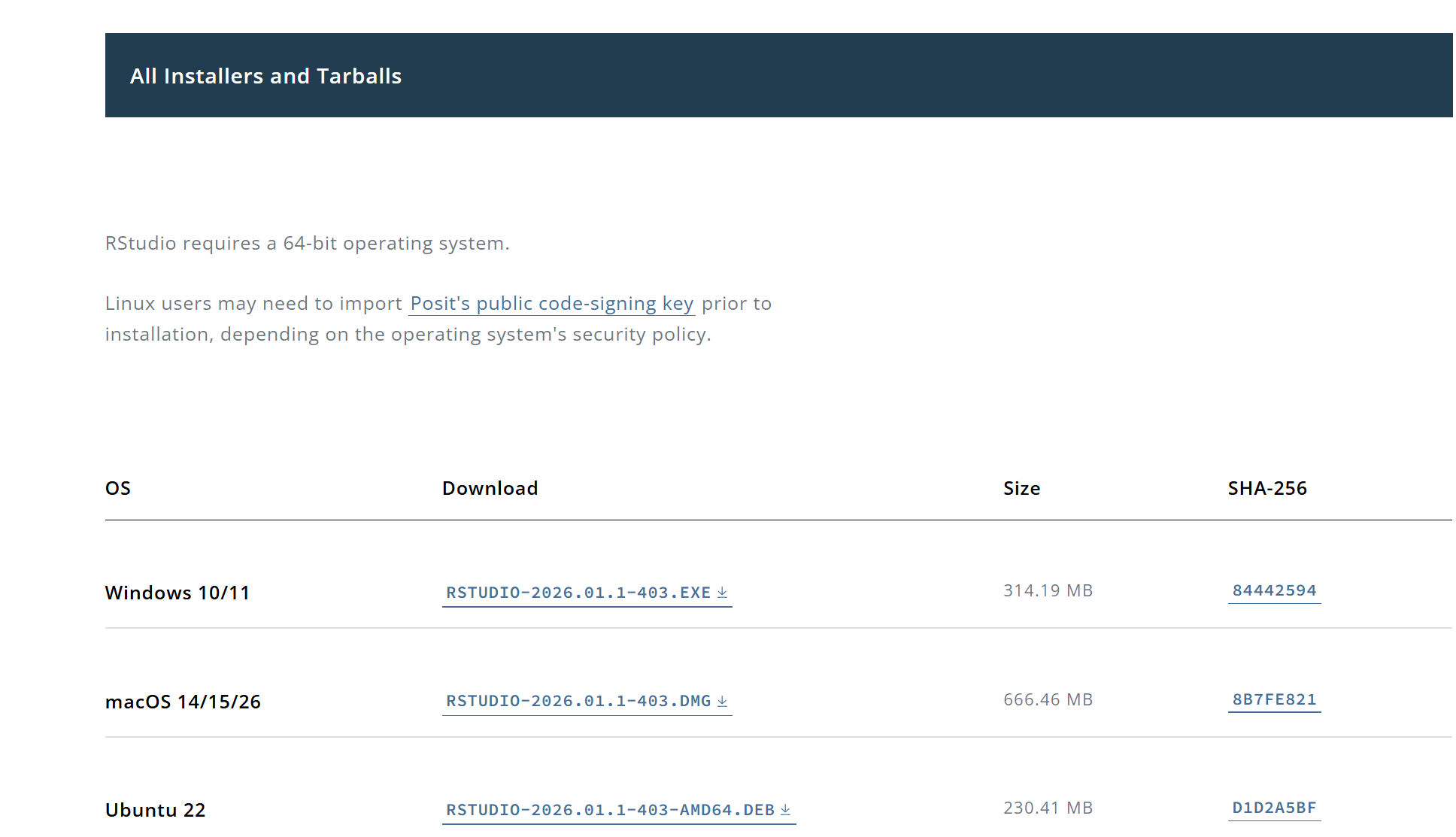
在浏览器中访问:https://posit.co/download/rstudio-desktop/
该页面为 RStudio(现称 Posit Desktop)的官方下载页面(图2.5)。
2.4.6 选择版本
在页面中选择:
- Windows 10/11 RStudio-2026.01.1-403.exe
- macOS 14/15/26 RStudio-2026.01.1-403.dmg
2.4.7 下载对应系统版本
根据你的操作系统选择下载:
- Windows
- macOS
下载完成后会得到对应的安装文件(.exe 或 .dmg)。
2.4.8 安装步骤
双击下载的安装文件,按照提示完成安装。
建议:
- 保持默认安装路径
- 不需要修改高级设置
- 直接点击 “Next” 直到完成
2.4.9 首次启动验证
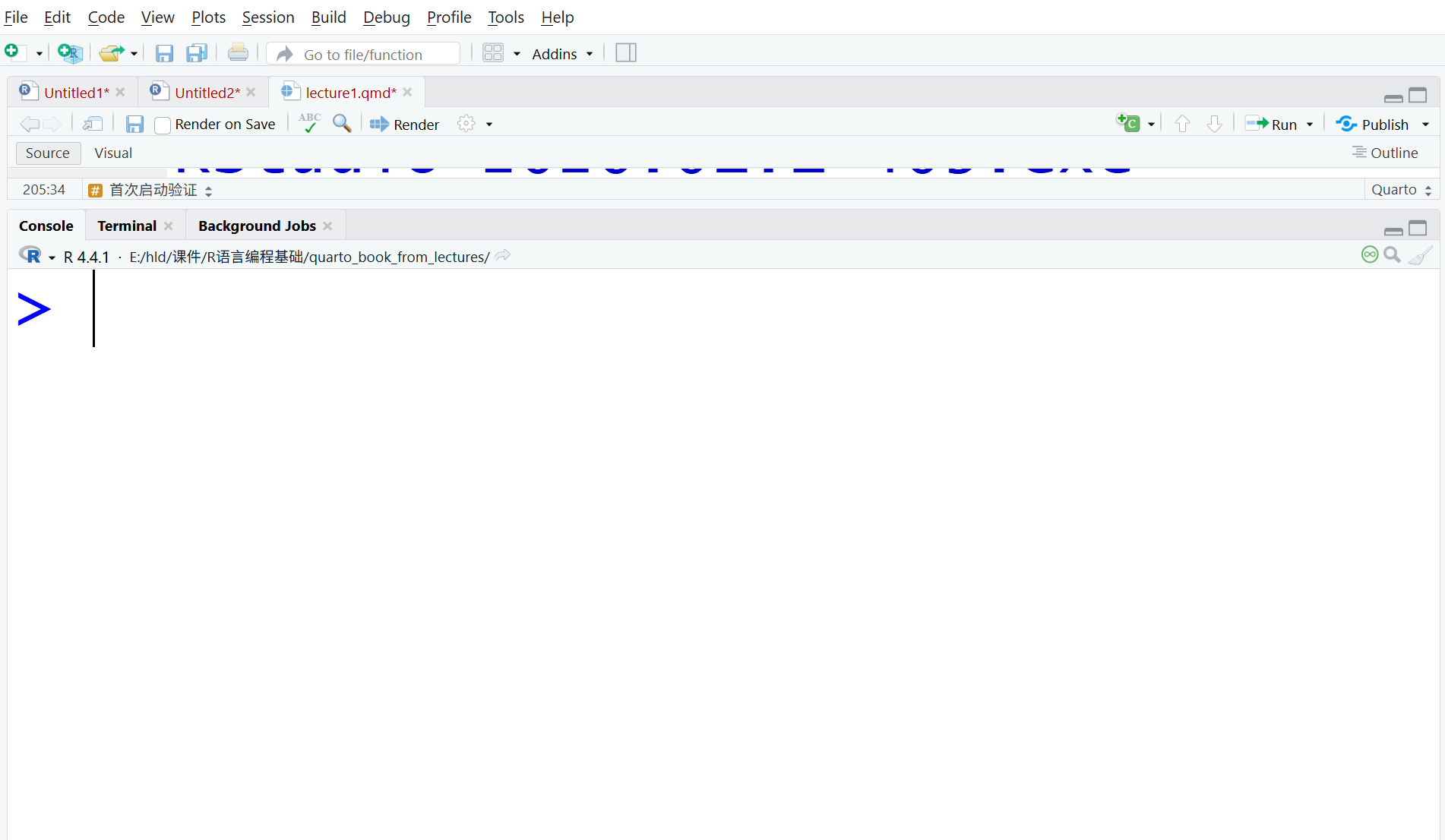
安装完成后启动 RStudio。
在左上角的 Console(控制台) 窗口中,如果显示类似图2.6:
2.5 常见错误与问题排查(重点)
2.5.1 RStudio 无法启动(最常见问题)
2.5.1.1 情况 1:双击无反应
可能原因:
- 未安装 R
- R 安装损坏
- 系统 PATH 未正确设置
- 权限问题
解决方法:
- 确认是否已成功安装 R
在开始菜单搜索 “R x64” 是否可以正常打开。 - 若 R 无法打开,请重新安装 R。
- 右键 RStudio → “以管理员身份运行” 尝试启动。
- 若仍失败,卸载 RStudio 后重新安装。
2.5.1.2 情况 2:提示 “R not found”
原因:
- 先安装了 RStudio,后安装 R
- R 安装路径异常
解决:
- 卸载 RStudio
- 确认 R 可正常运行
- 重新安装 RStudio
2.5.1.3 情况 3:启动后闪退
可能原因:
- 系统环境冲突
- 杀毒软件拦截
- 安装在中文路径或特殊目录
解决建议:
- 卸载并重新安装
- 使用默认路径安装
- 关闭杀毒软件后测试
2.5.2 安装后没有桌面快捷方式
这是 Windows 用户常见问题。
2.5.2.1 解决方法:
- 打开:
C:Files
或
C:Files
- 找到:
rstudio.exe
- 右键 → “发送到” → “桌面快捷方式”
2.5.3 点击图标提示权限错误
解决:
- 右键图标 → 属性
- 取消“以管理员身份运行”勾选
- 或改为始终以管理员运行(若权限限制)
2.5.4 RStudio 打开但 Console 不显示 R 版本
说明 RStudio 没有找到 R。
检查:
- R 是否安装在默认路径:
C:Files
- 是否安装 64 位版本
- 是否重启过电脑
2.5.5 安装后界面是英文或乱码
可在 RStudio 中设置:
Tools → Global Options → Appearance
修改:
- 字体(建议使用 Consolas / JetBrains Mono)
- 编码(UTF-8)
2.6 本章小结
- 必须先安装 R,再安装 RStudio
- RStudio 无法启动通常是 R 未正确安装
- 建议使用默认安装路径
- 若无桌面图标,可手动创建快捷方式
- Windows 用户建议安装 Rtools